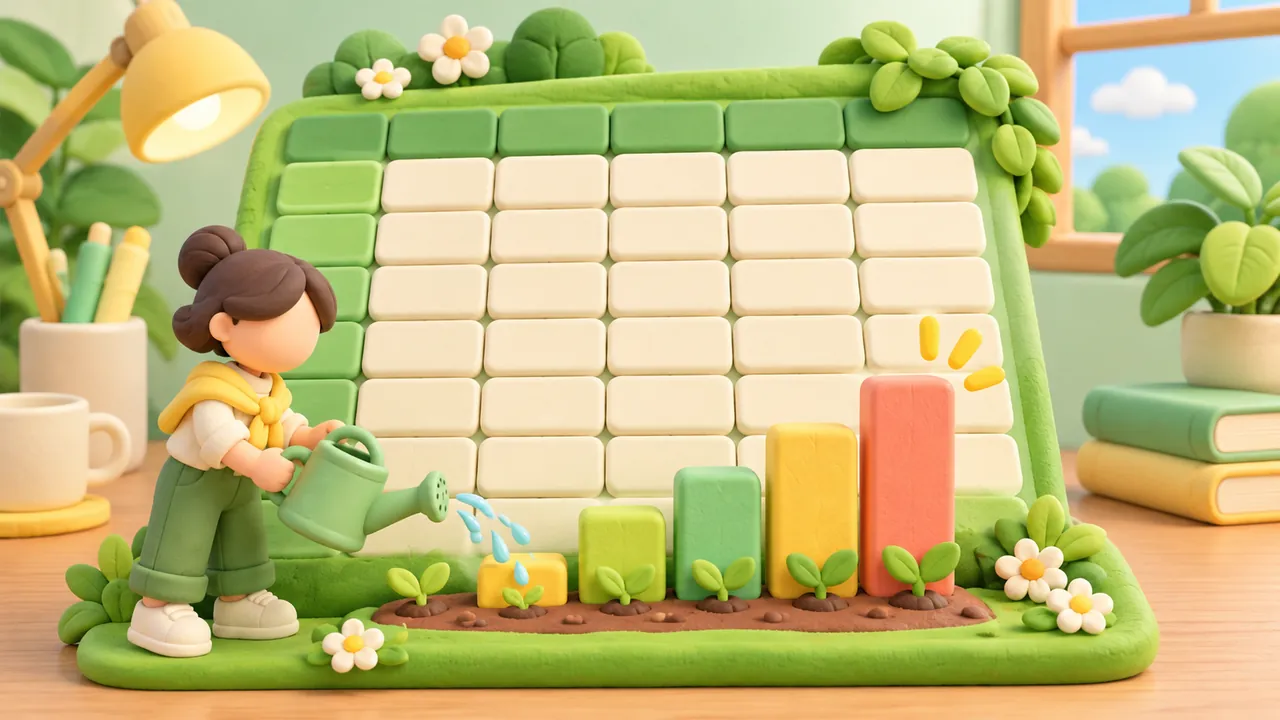

セルの住所
列のアルファベットと行の数字で、マスの場所が決まります。言われたマスを押してみましょう。
「B3」はどこ?
マスを押してください。
正解 0 問
計算式ラボ
数量を変えると、セルを参照した式の答えも変わります。式と結果を見比べましょう。

fx
=B2*C2| A | B | C | D | |
|---|---|---|---|---|
| 1 | 商品 | 単価 | 数量 | 金額 |
合計 =SUM(D2:D4) → 0
判定 =IF(D5>=1000,"目標達成","あと少し") → -
見た目を整える
同じ数字でも、表示形式を変えるだけで読みやすさが変わります。中身の値は変わりません。
表示中身の値:
1200数字は右ぞろえにすると、桁がそろって比べやすくなります。
グラフを選ぶ
「比べたい」なら棒グラフ、「変化を見たい」なら折れ線グラフ。目的に合わせて選びましょう。
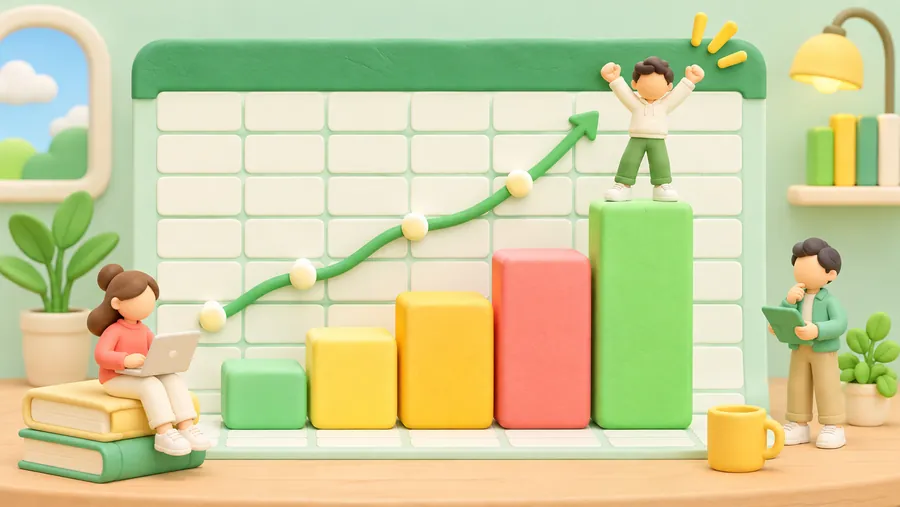
月ごとの売上の「変化」を見せたいときは?
並べ替えとフィルター
一覧表は、並べ替えると順位が、絞り込むと必要な行だけが見えてきます。
| 日付 | 分類 | 商品 | 金額 |
|---|
表示中 0 行 合計 0 円(=SUBTOTAL のように、見えている行だけ集計)
講座の無料レクチャー
Udemy 講座で無料公開しているレクチャーを、YouTube で見られます。
動画は「▶」を押したときだけ YouTube(youtube-nocookie.com)から読み込みます。
はじめてのExcel|入力・修正・保存から小さな表づくりまで
- セルの住所を知って、最初の文字を入力しよう
- ブックとシートの違い
- 画面の見方とリボン
- 新しいブックを開く
- 文字と数字を入力する
Excelの計算に自信がつく|四則演算・SUM・IFのやさしい入門
- 数量を変えると答えも変わる、最初の計算式
- 足す・引く・掛ける・割る
- 数式バーで内容を確認する
- かっこで計算の順序を決める
- 数字の直書きとセル参照
見やすいExcel表を作ろう|文字・数字・レイアウトと印刷の基本
- 1200を1,200に。数字の見た目を整えよう
- 値と表示形式の違い
- 文字列と数値を見分ける
- 列幅を整えて見切れを防ぐ
- 見出しを読みやすくする
伝わるExcelグラフ入門|棒グラフ・折れ線グラフを自分で作る
- 3つの商品を、棒グラフで比べよう
- 比較と推移でグラフを選ぶ
- 見出しを含めて範囲を選ぶ
- グラフを移動・拡大する
- 縦棒と横棒を使い分ける
Excelの一覧表を使いこなす|並べ替え・フィルター・集計の基本
- 文房具だけを表示する、最初のフィルター
- 1行1件・1列1項目の形
- 見出しと空白行を見直す
- 元データのコピーを保存する
- 数値を小さい順に並べる
Udemy 講座で、もう一歩
基本操作から一覧表の集計まで、5つの講座を順番に。どの講座も架空の練習ファイルと答え付きです。
COUPONボタンから開くと、クーポンが自動で適用されます(期限あり)。